
Het ideale formaat foto voor op je website
Welk formaat foto is ideaal voor op je website
Foto’s maken je site aantrekkelijk maar grote bestanden maken je website traag en verbruiken meer energie. In deze handleiding loop ik álles met je door: van welke formaten je gebruikt tot precies welke knoppen je aanklikt in gratis tools, hoe je bestandsnamen en alt-teksten invult, en wat je doet als je veel foto’s hebt.
Bestandsgrootte foto’s
De bestandsgrootte is het ‘gewicht’ van de foto en wordt uitgedrukt in Kb (kilobytes) of Mb (megabytes).
Waarom dit belangrijk is
Snellere website = betere ervaring voor je bezoekers.
Google vindt snellere sites vaak beter, dus je vergroot je vindbaarheid.
Dezelfde foto formaten zorgen voor rust en professionaliteit op je pagina.
Voorbereiding: wat heb je nodig
- Computer met je foto’s in één map.
- Gratis tools:
Befunky (snijden & formaat formaat aanpassen )
Convertio — File Converter Overzetten naar Webp en als laatste
TinyPNG (compressie) om je bestandsgrootte te verkleinen. - WordPress-login voor upload (indien je WordPress gebruikt).
- Optioneel: bewaar altijd je originele (ongecomprimeerde) foto’s in een aparte map.
Hoe verklein ik de foto’s naar het ideale formaat
Een makkelijke en gratis tool om foto’s te verkleinen en de foto’s op het juiste formaat te snijden is bijvoorbeeld https://www.befunky.com/create/resize-image/ Er zijn nog veel meer sites dus kijk even welke jezelf het prettigste vindt.
Ik heb zelf geen ervaring met Mac computers maar naar navraag zou dit de beste tool voor Macbook gebruikers zijn https://www.macupdate.com/app/mac/13039/iresize
Waarom moet ik foto’s verkleinen
Het scheelt enorm in je bestandsgrootte (Kb) als je je foto’s alvast verkleind. Door het verkleinen van je foto’s blijft je website snel. Hierdoor gaat de scherpte van je afbeelding wel iets achteruit maar dit zal niet zichtbaar zijn, tenzij je extreem in zoemt.
Een afbeelding op maat maken
Om rust te creëren op je site is het verstandig je foto’s in het zelfde formaat te snijden. Zeker als je twee foto’s naast elkaar zet is het mooier om dezelfde grootte te hebben. Natuurlijk hoef je niet de hele site door hetzelfde formaat te gebruiken. Het is ook wel eens mooi om een landscape foto boven je tekst te zetten en dan is bijvoorbeeld een breedte van 2400 pixels bij 1200 pixels hoog.
Uitleg over het verkleinen en op maat maken van foto’s met Befunky
We hebben een foto van 4000×2000 pixels en 4Mb
We willen een foto gaan gebruiken naast een tekst en de grote wordt 1200x 750 pixels met zo min mogelijk Kb.
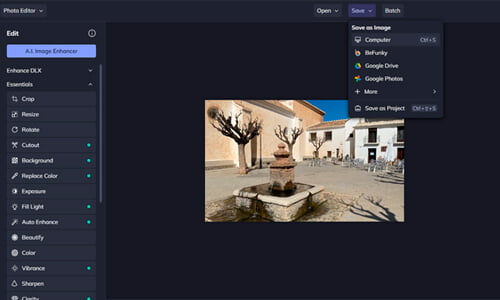
Open Befunky
Ga naar open en dan computer en zoek de foto op die je wilt verkleinen en op maat wilt maken.
We gaan eerst de foto Croppen (op maat maken) naar 1200×750
Ga in het linker veld naar Crop
Vul bij With 1200 in en bij Height 750 in laat het vinkje bij Lock staan
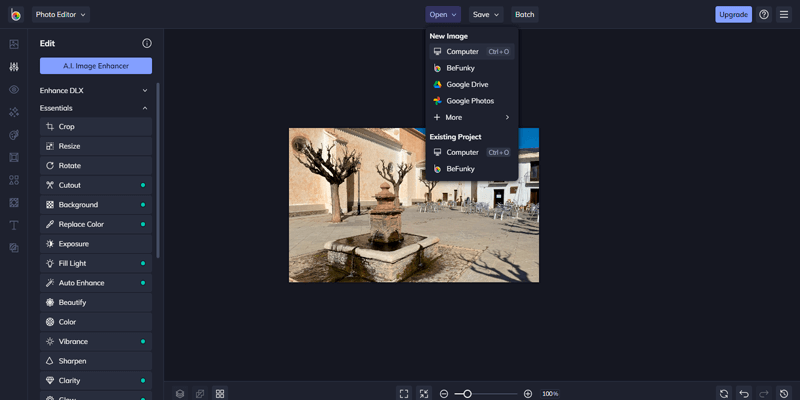
Nu ga je op een hoek staan en maak je het kader groter tot je vindt dat de foto in het kader er goed uitziet, je kan het kader ook verslepen. Druk op Apply als je tevreden bent met het uitsnijden van je foto.
Ga vervolgens naar Resize (linker kant)
Vul bij with 1200 in en bij Height 750 in laat het vinkje bij Lock staan
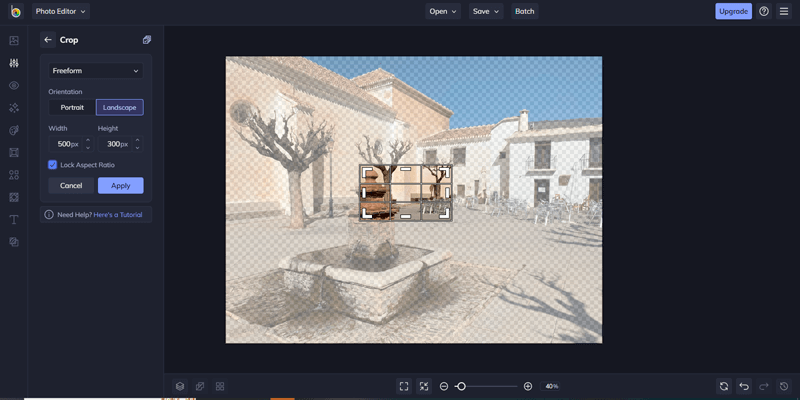
Druk op Apply
Ga naar Save (bovenin) druk op computer
Geef de foto meteen een goede naam die verwijst naar je zoekwoorden!
De foto wordt gedownload, heb je alle foto’s bewerkt dan kan je alles in 1x overzetten naar je map op de computer
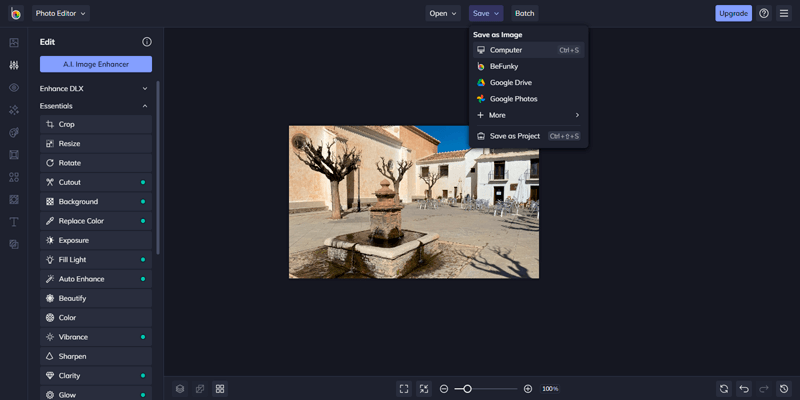
In dit geval heb ik gebruik gemaakt van Befunky maar je kunt natuurlijk elk programma gebruiken die jij het prettigste vindt.
Omzetten naar WebP (optioneel maar aan te raden)
Ga naar Convertio — File Converter → kies Bestanden. → naar: kies WebP.
Converteren → download. Soms geeft de site een zip-bestand; unzip en zet de foto’s in je map.
De bestandsgrootte van foto’s verkleinen
Om de puntjes op de i te zetten moeten we de bestandsgrootte van de afbeelding nog verkleinen. Je hebt bijvoorbeeld een foto van 1000 pixels breed met een bestandsgrootte van 300 Kb. Maar we willen zo min mogelijk Kb gebruiken zonder dat de kwaliteit achteruit gaat. Dit doen we door gebruik te maken van Tinypng. https://tinypng.com/
Vaak wordt de bestandsgrootte wel met 40% verminderd! De tool is gratis tenzij je meer dan 20 afbeeldingen in 1x wilt verkleinen. Heb je meer afbeeldingen dan moet je de handeling meerder malen doen (20 afbeeldingen per keer) of je kan dan de pro kopen.
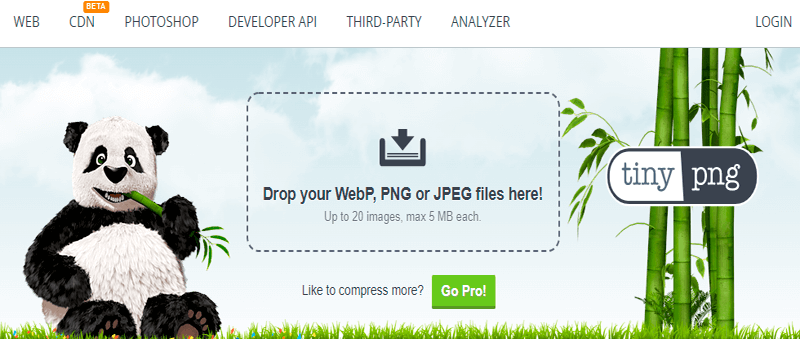
Ga naar https://tinypng.com/
Druk op drop your Webp enz, zoek je foto op, dubbel klik erop en je ziet dat deze al wordt verkleind
Druk op download en de foto wordt naar je computer gedownload. Vanuit download zet je hem weer in de juiste map op je computer.
Naam aanpassen.
Voordat je de foto overzet moet je de naam aanpassen dit is voor de SEO (vindbaarheid op het internet) belangrijk, gebruik dus het zoekwoord waar je op gevonden wilt worden van de blog of de pagina waar je in bezig bent.
Bijvoorbeeld in mijn geval: ideale formaat foto
Afbeeldingen in WordPress downloaden
Zet de foto in het juiste mapje op je computer zodat je hem makkelijk terug kunt vinden.
Tip: volg altijd deze volgorde: snijden → verkleinen → converteren naar WebP → compressie. Dit levert de beste verhouding scherpte/gewicht.
Websitefoto’s verkleinen op je mobiel
Foto’s maken je website persoonlijk en aantrekkelijk. Maar foto’s die je met je telefoon maakt, zijn vaak veel groter dan nodig voor een website. Dat is logisch — je mobiel maakt ze extra scherp en van hoge kwaliteit.
Voor je website werkt dat juist tegen je. Grote foto’s zorgen voor een tragere website, vooral op mobiel. En een trage website is niet prettig voor je bezoekers (en ook niet voor Google).
Gelukkig kun je ook op je mobiel je foto’s goed voorbereiden voor je website — zonder technisch gedoe.
Waarom het juiste formaat zo belangrijk is
Voor je website is het belangrijk dat foto’s zo klein mogelijk zijn, zonder dat ze hun kwaliteit verliezen. Het gaat dus niet alleen om hoe de foto eruitziet, maar ook om hoe zwaar het bestand is.
Door je foto’s vooraf te verkleinen en te optimaliseren:
laadt je website sneller
blijft je website rustig en overzichtelijk
werkt alles prettiger op mobiel
Stap 1: Zet je foto eerst op het juiste formaat
Begin altijd met het formaat. Gebruik hiervoor deze richtlijnen:
Liggende foto’s: maximaal 1600 px breed
Staande foto’s: maximaal 1200 px hoog
Vierkante foto’s: 1200 × 1200 px
Groter dan dit is voor een website meestal niet nodig.
Stap 2: Verkleinen doe je met een aparte app
Met de standaard foto-app op je telefoon kun je foto’s meestal niet goed verkleinen in pixels. Gebruik daarom een eenvoudige app waarin je zelf het formaat kunt instellen.
iPhone
Image Size (gratis, betaalde versie zonder advertenties)
Android
Photo & Picture Resizer (gratis, betaalde versie mogelijk)
Deze apps zijn overzichtelijk en doen precies wat je nodig hebt.
Stap 3: Bestand zo klein mogelijk maken (dit is wél belangrijk)
Na het verkleinen is het belangrijk om het bestand zelf ook zo klein mogelijk te maken. Dit zorgt ervoor dat je website snel blijft, ook als je meerdere foto’s gebruikt.
Werk je normaal met tools zoals TinyPNG of zet je afbeeldingen om naar WebP?
Dat blijft ook bij mobiel een belangrijke stap.
Zie hierboven bij de beschrijving van de computer hoe je dit doet.
Wat helpt om het eenvoudig te houden:
gebruik TinyPNG via de browser op je mobiel
of laat je website / hosting de omzetting naar WebP automatisch doen
Je hoeft dus niet alles zelf technisch te regelen, maar het verkleinen van het bestand mag je niet overslaan.
Stap 4: Controleer vóór je uploadt
Kijk nog even of:
het formaat klopt
de foto scherp is
het bestand niet onnodig groot is
Dan is je foto klaar voor je website 👍
Samengevat
Ook op je mobiel kun je foto’s goed optimaliseren voor je website.
Door ze op het juiste formaat te zetten én het bestand zo klein mogelijk te maken, zorg je voor een snelle, prettige website — zonder ingewikkelde stappen.
Naam aanpassen.
Voordat je de foto overzet moet je de naam aanpassen dit is voor de SEO (vindbaarheid op het internet) belangrijk, gebruik dus het zoekwoord waar je op gevonden wilt worden van de blog of de pagina waar je in bezig bent. Houd het kort en relevant: zoekwoord + korte omschrijving.
Bijvoorbeeld in mijn geval: ideale formaat foto
Afbeeldingen in WordPress downloaden
- Zet de foto in het juiste mapje op je computer zodat je hem makkelijk terug kunt vinden.
- Bestandsnamen & SEO (exact hoe je het invult)
- Log in op je WordPress → klik links op Media → Nieuw bestand. Sleep of selecteer je geoptimaliseerde foto → uploaden.
Alt-tekst, titel en caption — wat zet je waar?
Alt-tekst (alt attribute): korte beschrijving van de afbeelding — belangrijk voor toegankelijkheid en SEO.
Formule: (kort beschrijving) + eventueel zoekwoord als het logisch is.
Maximaal ca. 125 tekens.
Voorbeeld: Vrouw die een foto bewerkt op laptop – instructie ideale formaat.
Title: mag gelijk zijn aan de bestandsnaam of iets korters. Niet cruciaal.
Caption: zichtbaar onder de afbeelding op de pagina — gebruik alleen als het iets toevoegt voor de bezoeker.
Toegankelijkheidstip: Als een afbeelding puur decoratief is, laat je de alt-tekst leeg (alt=””) — dan lezen schermlezers deze niet voor.
Kort overzicht (snel geheugensteuntje)
Banner / full-width: ± 2400 px breed — target ≤ 500 KB.
Afbeelding naast tekst / deel van pagina: ± 1200 px breed — target ≤ 300 KB.
Kleinere sfeerfoto / thumbnail: ± 900 px breed — target ≤ 200 KB.
Opslaan: bij voorkeur WebP, anders JPG voor foto’s; PNG voor logo’s / transparantie.
Tip: Eerst snijden (crop) → daarna formaat (resize) → daarna compressie / conversie → uploaden.
Probeer altijd het zelfde formaat/vehouding foto te gebruiken dus 4:3 of 3:2
In de praktijk is dit bijvoorbeeld 1200 x 800 pixels schaal 3:2 of 1200 x 900 pixels schaal 4:3
Conclusie:
Door deze stappen te volgen heb je niet alleen de ideale foto formaten op je site staan maar blijft je website ook snel doordat we de bestandsgrootte zo klein mogelijk hebben gehouden! Door zoekwoorden toe te voegen aan de naam van je afbeeldingen ben je beter zichtbaar op Google en makkelijker te vinden. Ja het kost je tijd maar ik zou je toch echt aanraden dit te doen.
Kom je er niet uit? laat het me dan weten, domme vragen zijn er niet naar mijn mening dus schroom niet als je iets niet begrijpt.